iPad miniでテザリングなどでメール送受信をしている人はとても多いと思う。 最近、営業マンの方がiPadでメールをにらめっこしている姿もよく見かけるようになった。 僕もiPad mini用の傑作キーボードカバーを購入してから出先でのメール処理はiPad miniに頼ることが増えた。 会社のスタッフからのメールをiPad miniのGmailアプリで受信しているのだけど、、、
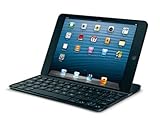
LOGICOOL ウルトラスリムキーボードミニ ブラック TM710BK
posted with カエレバ
ロジクール 2013-04-24
添付ファイルのテキストが文字化けしていて読めないことが多いのが悩みだった。 そういう方も多いのではないだろうか?

しかし、僕の場合、Gmailでメール受信をまとめている前提で、万能アプリ「Good Reader」活用で、文字化けも解決したし、偶然ながら添付ファイルを管理する手法にもなった。 (メールサーバにアクセスできれば、Gmailでなくても転用可能ではないかと。)
要はGood Readerのダウンロード機能とテキストエディター機能で解決しようという訳。 これでピンときた人は、この先は読む必要なし。
まずはGood ReaderからGmailへアクセスするための設定が必要。これが最初、僕は思いつかなかった。ちょいと面倒だけど、一回だけやればOK。
Good ReaderにはDropBoxなどのクラウドサービスにアクセスできるようになっている。これはみんな使っているのではないだろか。

ここで追加ボタンを押すと、「Popular Mail Services」というメニューが出てくる。 自社サーバ等だと、その下の「Mail Server」で設定するといいだろう。

ここでようやく「Gmail」が現れる。ここを選ぶと、、、

Gmailのアクセス情報を記入。「Readable Title」はサーバを選択する時に表示される名称なので、「Gmail」でOK。

これでようやくサーバ選択メニューに「Gmail」が表示される。

もしメールアプリで受信して、添付ファイルが文字化けしたりしたら、すかさずGood Readerを起動! Gmailサーバを選択します。INboxなどの目指すメールの入っているフォルダを開き、該当メールをクリックすると、簡単に添付ファイルがGood Readerにダウンロードできるはず。

画像では、テキストファイルをダウンロードした形にしています。Good Readerにはパソコン顔負けのテキストエディターが内蔵されているのはご存じの方も多いと思います。テキストファイルをクリックして、Good Readerで開きます。

文字化けしたりしたら、画面下の歯車アイコンから開いたメニュー内の「Text Encoding」をセレクト。ずら〜っと文字コードが表示されます。その中から日本語向けのコードを選んでいくと、多くの場合、きちんと開くことができます。また編集も可能です。 後はGood Readerからメール返信も可能ですね。
iPad miniでも文字化けが怖くないというだけで、ますます利用範囲が広がりました!
というわけでGHb商会おすすめのキーボードカバーです。(笑)
LOGICOOL ウルトラスリムキーボードミニ ブラック TM710BK
posted with カエレバ
ロジクール 2013-04-24
ちなみにアップルの純正カバーをつけたままでも、キーボードカバーはつきますよ。

【アップル 純正】Apple iPad Mini Smart Cover スマートカバー 【レッド Red】
posted with カエレバ
Apple