ポメラDM250入手以降、WordPressへ下書き投稿を良くやっている。
下書き投稿の後、パソコンやiPad ProでWordPressの編集画面にアクセス、仕上げを行う感じ。
公開記事ということもあり、どうしても読みやすくする文章整形が必要なので。
公開しているWordPressとは異なり、懐中日記として長年、ジャーナルアプリ「Dayone」をプレミアムコースで愛用している。
Dayoneは非公開日記なので自由に書いている。macアプリも使うことがあるが、仕事モードと切り替えしづらいこともあり、もっぱらiPhoneで書きつけることが多い。
ただ、ポメラDM250で公開する釣りがない少し長めの文章も書く機会ができてきて、なんとなくポメラDM250に行き場のないテキストが溜まり始めていた。PomeraLinkやQRコード読み取りではめんどくさい感じ。
そこでふとDayoneへポメラDM250から直接、アップロード機能を活用して投稿できないか?
と思いついた。ガラケー時代はメールでブログ投稿があったことを思い出したのだ。
検索すると公式サイトに設定方法があるではないか!
Create entries with Email - Your Journal for Life | Day One
自分のDayoneの設定を探っていくと、投稿用にユニークなメールアドレスがありました。
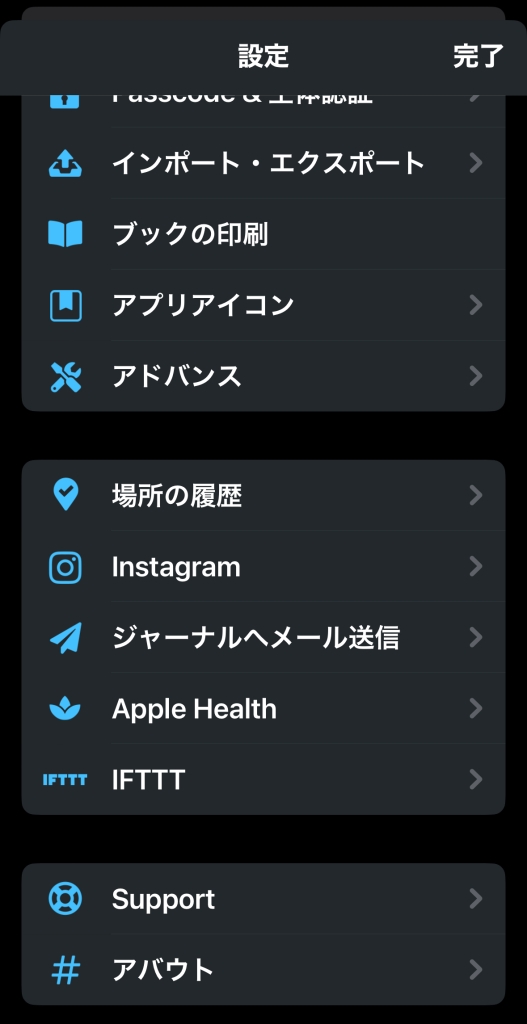
しかも親切にメール投稿したいジャーナル別にメールアドレスが設定されている!
早速、ポメラDM250のアップロード先メールアドレスに設定。
ポメラDM250でパチパチとDayone向けに日記を書きつける。
そして、アップロード機能でDayone指定メアドに送信。
iPhoneを取り出し、Dayoneを立ち上げると・・・
一瞬でポメラDM250からアップロード投稿された記事が表示された。
しかもmarkdown書式やタグ設定もきちんと読み取ってくれている。
完璧!
この発見により、
- 公開ブログ→WordPress
- 非公開ジャーナル→Dayone
ともにポメラDM250で長文を書いて、投稿できることになった。
私にとってのポメラDM250のポジションであるiPhoneとMacBook Air&iPad Proの間の活躍場面がますます広がることとなった。